Bearbeiten
Übermalen oder beschreiben
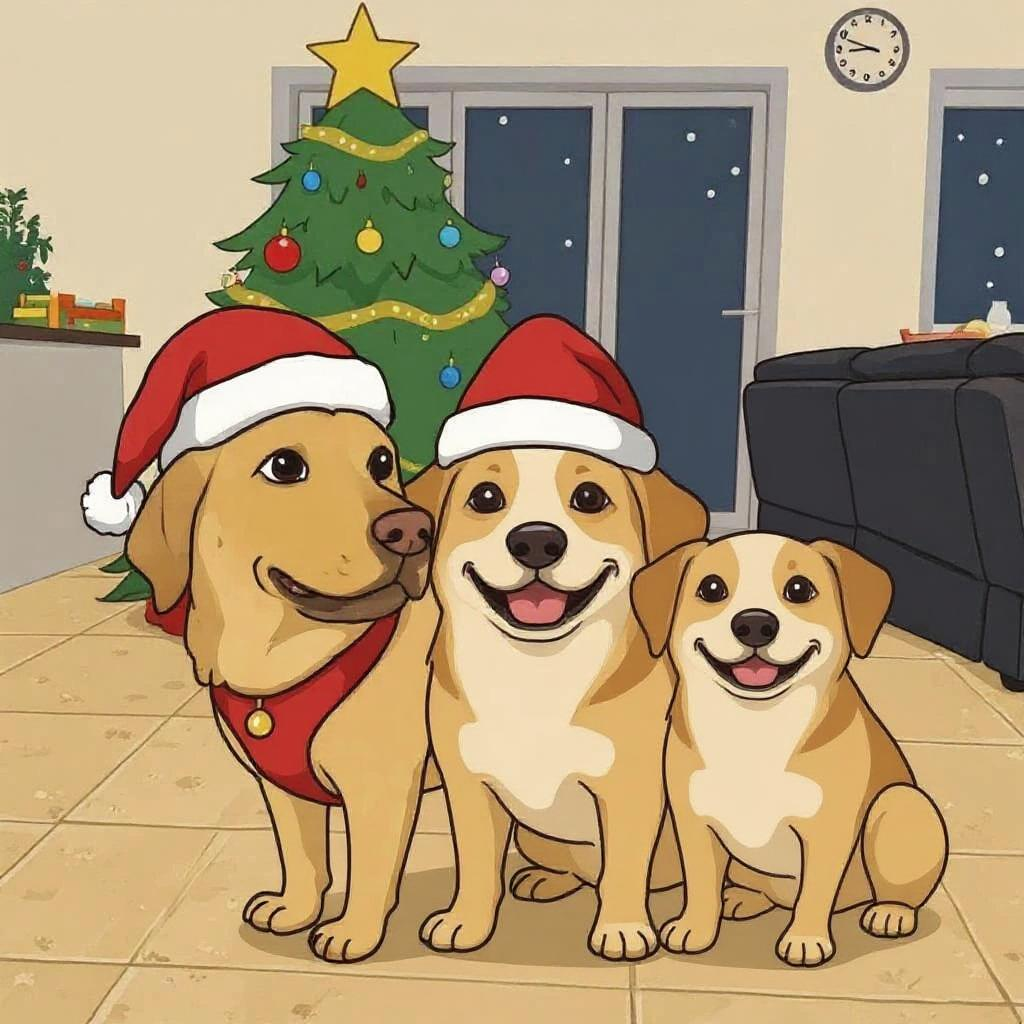
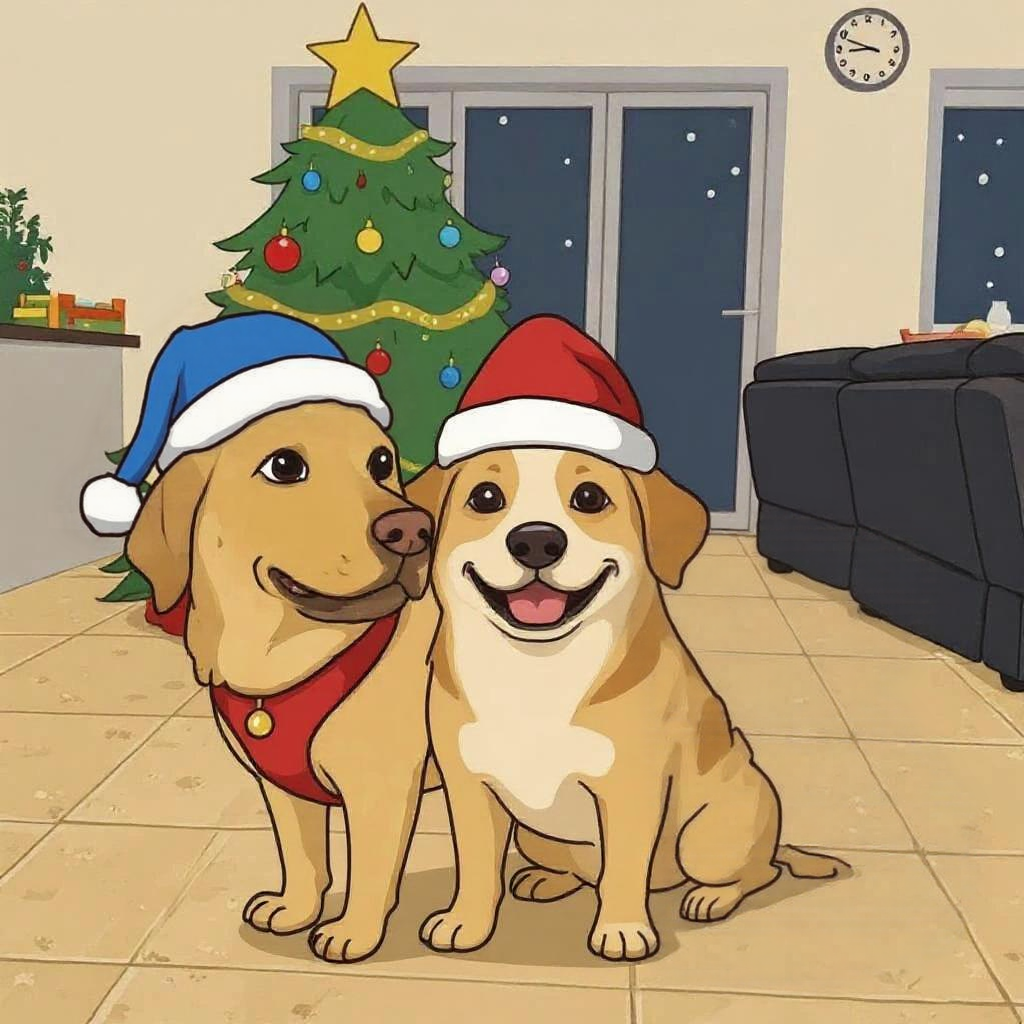
Bearbeite jeden Teil eines Fotos, einer Illustration oder eines Kunstwerks – ein einzelnes Objekt oder die ganze Szene – mit KI-Inpainting und Anweisungen in Alltagssprache.
- Entferne, ersetze oder gestalte alles in deinem Foto neu
- Beschreibe die Änderung in deinen eigenen Worten
- Präzise Retuschen oder umfassende Änderungen
- Kehre zu jeder Version zurück
So funktioniert es
Foto hochladen.
Markieren oder beschreiben.
Änderung ansehen.
Wofür man es nutzt
Dinge entfernen — eine fremde Person im Hintergrund, die Mülltonne am Tor, ein Kabel quer über dem Himmel.
Dinge ersetzen — grauer Himmel gegen blauen, eine Farbe, ein Schild, das Durcheinander auf einem Tisch.
Dinge hinzufügen, die nie da waren — in einem Satz beschrieben.
Ein Foto aufräumen, bevor es an die Wand kommt, denn dann fallen kleine Störungen plötzlich auf.
Zwei Wege zu fragen
Nimm den Pinsel, wenn du genau weißt, welcher Teil sich ändern soll. Du übermalst den Bereich und sagst, was dorthin gehört — nur dieser Bereich wird neu erzeugt, alles außerhalb deiner Striche bleibt das Foto, mit dem du angefangen hast.
Beschreibe es, wenn sich die Änderung schlecht umranden lässt: längere Haare, eine andere Tageszeit, eine ganz andere Stimmung. Dann gibt es nichts zu markieren. Dieser Weg betrachtet das ganze Bild statt eines Ausschnitts — und genau deshalb schafft er Änderungen, die ein Pinsel nicht erreicht.
Die meisten nutzen beides, oft am selben Foto.
Häufig gestellte Fragen
Wie viel soll ich übermalen?
Markiere das Objekt selbst und ein wenig von dem, was es umgibt. Dieser Randbereich ist der Zusammenhang, den das Tool liest — daraus ergibt sich, was hinter dem entfernten Ding liegen sollte oder wie das Licht auf das fällt, was an seine Stelle tritt. Markierst du zu knapp, hat es weniger Anhaltspunkte.
Verändert es den Rest meines Fotos?
Mit dem Pinsel nicht — nur der markierte Bereich wird neu erzeugt, der Rest bleibt unangetastet. Das Beschreiben arbeitet über das ganze Bild; das ist der Tausch: Es kann mehr, ist dafür aber nicht auf eine Stelle begrenzt.
Kann ich zurück?
Ja. Jede Version wird während der Arbeit aufgelistet, und du kannst zu jeder zurückspringen — auch zum Originalfoto, genau so, wie du es hochgeladen hast.
Wie formuliere ich das am besten?
Sei konkret — und zwar je nach Modus auf unterschiedliche Weise. Beim Pinsel sagst du, was stattdessen dort sein soll; und wenn die Antwort „nichts" lautet, sag auch das: „Mülltonne entfernen und in den Hintergrund einfügen" liefert ein saubereres Ergebnis als „Mülltonne entfernen" allein.
Beim Beschreiben benennst du, was du meinst. „Mach die Wand grün" reicht in einem Raum mit einer Wand; in einem Raum mit dreien sollte es „mach die linke Wand grün" heißen.
Kann ich damit weiterarbeiten?
Ja. Ein bearbeitetes Foto kann weiter in Übermalen, um daraus Kunst zu machen, in Verbessern, um größer zu drucken, oder in Erweitern, wenn ringsum mehr Platz soll.
Was kostet das?
Bearbeiten wird pro Durchgang abgerechnet. Die aktuellen Kosten aller Tools stehen auf der Preisseite.
Stärker zusammen
Jedes PixLab-Tool arbeitet am selben Bild und reicht es an das nächste weiter.